

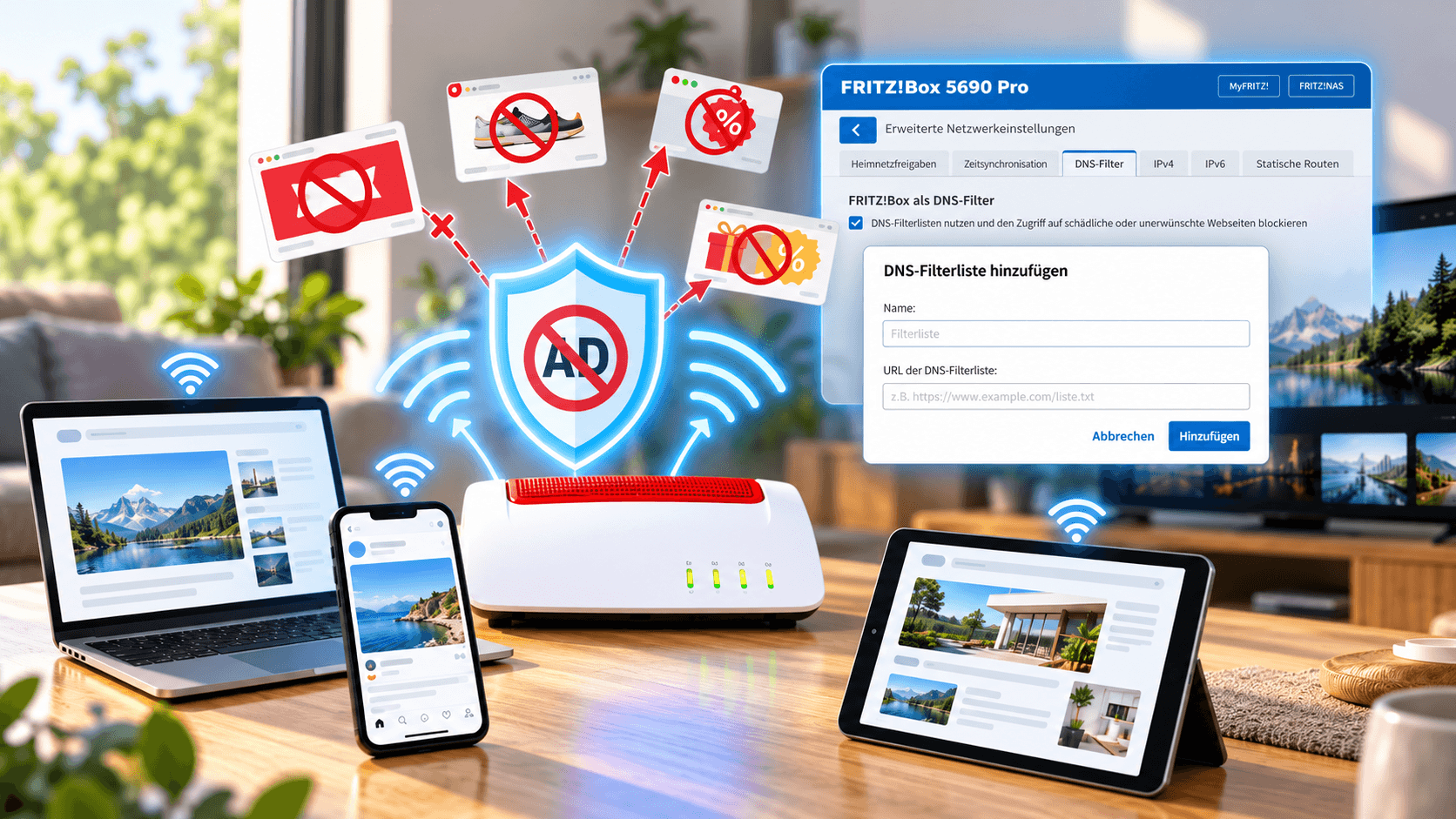
Werbung und Tracking sind nicht nur am PC, sondern auch auf Smart-TVs, Android-Boxen und Smartphones lästig. Bisher war die Lösung hierfür oft ein separater Raspberry Pi mit Pi-hole oder AdGuard Home.
Mit FRITZ!OS 8.50 wird die FRITZ!Box selbst zum netzwerkweiten Adblocker - und das ganz ohne Zusatzhardware. Im Folgenden zeige ich dir, wie du den DNS-Filter einrichtest und dein gesamtes Heimnetzwerk werbe- und trackerfrei machst.
Das Wichtigste in Kürze
- FRITZ!OS 8.50 bringt einen DNS-Filter direkt in die FRITZ!Box - ganz ohne Zusatzhardware.
- Der Filter blockiert Werbung, Tracker, Malware und Phishing für alle Geräte im Heimnetz.
- Als Filterlisten haben sich die HaGeZi-Listen in der Wildcard-Variante bewährt.
- Zusätzlich lohnt sich der Wechsel zu einem datenschutzfreundlichen DNS-Anbieter wie Quad9 - idealerweise mit DNS over TLS.
- Wichtig: Der DNS-Filter ersetzt keinen Browser-Adblocker (z. B. für YouTube-Werbung) und ist kein VPN - deine IP-Adresse bleibt sichtbar.
Voraussetzungen: Welche FRITZ!Box unterstützt den DNS-Filter?
Der DNS-Filter ist ab FRITZ!OS 8.50 verfügbar. Der Rollout hat im September 2026 begonnen und wird schrittweise auf weitere Modelle ausgeweitet. Die Funktion ist zunächst für die folgenden zwölf Modelle freigegeben:
- Cable: FRITZ!Box 6660, 6690, 6670
- DSL: FRITZ!Box 7690, 7590 AX, 7590, 7530 AX
- Glasfaser: FRITZ!Box 5690 Pro, 5690, 5590
- Sonstige: FRITZ!Box 4050, 4690
Prüfe in der FRITZ!Box-Oberfläche unter System → Update → Nach Update prüfen, ob deine Box bereits versorgt ist. Falls nicht, lohnt sich ein Blick in die Update-Rubrik von AVM, um den Rollout-Status zu verfolgen.
Schritt 1: FRITZ!OS 8.50 installieren
Bevor du den DNS-Filter nutzen kannst, muss die aktuelle Firmware installiert sein.
- Öffne die FRITZ!Box-Oberfläche in deinem Browser (standardmäßig
http://fritz.box). - Gehe zu System → Update und klicke auf Nach Update prüfen.
- Wenn FRITZ!OS 8.50 angeboten wird, starten Sie die Installation. Während des Updates ist die Internetverbindung kurz unterbrochen.
- Backup nicht vergessen: Sichere vor dem Update deine Einstellungen unter System → FRITZ!Box zurücksetzen → Einstellungen sichern. Besonders bei Beta-Versionen oder großen Updates ist ein Backup Pflicht.
Nach dem Neustart der Box ist der DNS-Filter verfügbar.
Schritt 2: DNS-Filter aktivieren und Filterliste hinterlegen
Die Funktion ist etwas versteckt. Folge diesen Schritten:
- Gehe in der FRITZ!Box-Oberfläche zu Heimnetz → Netzwerk.
- Wechsle oben rechts auf den Reiter Netzwerkeinstellungen.
- Scrolle ganz nach unten und klicke auf Erweiterte Netzwerkeinstellungen ändern.
- Öffne den Reiter DNS-Filter.
- Setze einen Haken bei FRITZ!Box als DNS-Filter aktivieren (bzw. DNS-Filterlisten nutzen).
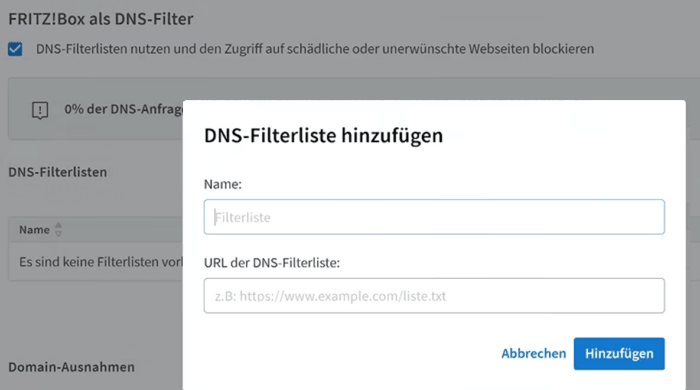
- Klicke auf Filterliste hinzufügen.
- Vergib einen Namen (z. B. „HaGeZi Multi Pro“) und trage die URL der Filterliste ein.
Welche Filterliste ist die richtige?
Die FRITZ!Box unterstützt Listen in den Formaten Adblock, Hosts und Wildcard-Domains - allerdings nicht alle Formate funktionieren fehlerfrei. In der Praxis haben sich die HaGeZi-Listen in der Wildcard-Domains-Variante bewährt. Wichtig ist ausdrücklich diese Version, sonst importiert die FRITZ!Box die Liste nicht korrekt.
Empfohlene URLs (Wildcard-Variante):
- HaGeZi Multi Pro (guter Kompromiss aus Blockierleistung und Kompatibilität):
https://hagezi-mirror.dnsbunker.org/wildcard/pro.txt - HaGeZi Multi Light (weniger aggressiv, für ältere oder langsamere Modelle):
https://hagezi-mirror.dnsbunker.org/wildcard/light.txt(analog zur Pro-Variante)
Wichtig: Die FRITZ!Box aktualisiert die Liste automatisch, sobald sich die Datei unter der URL ändert. Du musst dich um nichts weiter kümmern.
Schritt 3: DNS-Anbieter wechseln und Provider-Sperren umgehen (optional, aber empfohlen)
Unabhängig vom DNS-Filter lohnt es sich, den Standard-DNS deines Internetanbieters zu ersetzen. Das hat zwei Vorteile:
- Datenschutz: Viele Provider speichern DNS-Anfragen. Ein alternativer Anbieter wie Quad9 (Schweiz) unterliegt strengeren Datenschutzregeln.
- Umgehung von Provider-Sperren: Bestimmte Websites (z. B. aus Sanktionsgründen) werden auf Provider-Ebene blockiert. Mit einem anderen DNS-Server erreichst du sie wieder - sofern legal.
Quad9 als DNS-Server einrichten
- Gehe in der FRITZ!Box zu Internet → Zugangsdaten.
- Wechsle oben rechts auf den Reiter DNS-Server.
- Wähle Andere DNSv4-Server verwenden und trage die Quad9-IPs ein:
- Bevorzugt:
9.9.9.9 - Alternativ:
149.112.112.112
- Bevorzugt:
- Für IPv6 (falls aktiv) trage die entsprechenden Quad9-Adressen ein:
- Bevorzugt:
2620:fe::fe - Alternativ:
2620:fe::9
- Bevorzugt:
- Klicke auf Übernehmen und bestätige die Änderung an der FRITZ!Box (per Telefon oder direkt an der Box).
Tipp: Du kannst auch verschiedene Anbieter kombinieren, beispielsweise Quad9 als primären und Cloudflare als Fallback-Anbieter. Die Entscheidung liegt bei dir.
Schritt 4: DNS over TLS aktivieren (für verschlüsselte Namensauflösung)
Um zu verhindern, dass dein DNS-Anbieter sieht, welche Websites du aufrufst, aktiviere die verschlüsselte Namensauflösung.
- Bleibe im Menü Internet → Zugangsdaten → DNS-Server.
- Aktiviere DNS over TLS (DoT).
- Setze einen Haken bei Zertifikatsprüfung erzwingen.
- Trage als TLS-Namen (Resolver)
dns.quad9.netein. - Fallback auf unverschlüsselte Namensauflösung: Du kannst diesen Fallback aktiviert lassen. Fällt der verschlüsselte Server aus, hast du sonst kein Internet. Der Kompromiss ist praktikabel, solange du dem Anbieter vertraust.
Nachdem du die Übernahme bestätigt hast, werden alle DNS-Anfragen verschlüsselt an Quad9 gesendet.
Funktion testen: So prüfst du, ob alles läuft
DNS-Filter testen
Öffne einen Browser ohne Adblocker (z. B. Microsoft Edge ohne Erweiterungen) und rufe eine Website mit Werbebannern auf. Die Werbefelder sollten leer bleiben. Das ist ein gutes Zeichen dafür, dass der DNS-Filter greift.
Noch genauer: Öffne die Kommandozeile (Windows: cmd, macOS/Linux: Terminal) und führe einen nslookup auf eine bekannte Werbe-Domain aus, die in der HaGeZi-Liste enthalten ist. Die Antwort sollte 0.0.0.0 sein - ein Zeichen dafür, dass die Domain blockiert wird.
DNS-Anbieter prüfen
Rufe on.quad9.net auf. Die Seite bestätigt dir, ob deine Anfragen tatsächlich über Quad9 laufen.
Wichtiger Hinweis: Das ist kein VPN
Der DNS-Filter und der Wechsel zu Quad9 machen dich nicht anonym. Deine öffentliche IP-Adresse bleibt sichtbar. Wer Anonymität benötigt, sollte ein echtes VPN verwenden.
Grenzen der Lösung: Was der DNS-Filter nicht kann
- YouTube-Werbung: Oft werden Werbung und Video über dieselbe Domain ausgeliefert. Ein DNS-Block würde daher auch das Video blockieren. Abhilfe schafft hier nur ein Browser-Adblocker wie uBlock Origin.
- Leere Werbeplätze: Der DNS-Filter entfernt zwar die Werbeinhalte, nicht jedoch die Container im Layout. Es bleiben leere Kästen zurück. Um das Layout optisch zu bereinigen, ist zusätzlich ein Adblocker mit Element-Hiding erforderlich.
- Geräte mit eigenem DNS over HTTPS (DoH): Bei einigen Geräten (z. B. bestimmten Smart-TVs oder Android-Boxen) wird der FRITZ!Box-DNS umgangen und stattdessen ein eigener verschlüsselter DNS genutzt. In diesem Fall greift der Filter nicht.
- Kein detailliertes Logging: Im Gegensatz zu AdGuard Home oder Pi-hole siehst du in der FRITZ!Box nicht auf einen Blick, welches Gerät welche Anfrage gestellt hat und was blockiert wurde.
Lohnt sich der Umstieg?
Für Besitzer einer kompatiblen FRITZ!Box ist der neue DNS-Filter eine kostenlose, unkomplizierte und effektive Methode, um Werbung und Tracker im gesamten Heimnetz zu reduzieren - ohne zusätzliche Hardware, ohne Stromkosten für einen 24/7-Server und ohne Linux-Kenntnisse. Das ist besonders für Smart-TVs und Android-Boxen ein großer Gewinn, auf denen sich kein Adblocker installieren lässt.
Wer detaillierte Einblicke und gerätegenaues Logging benötigt oder komplexe Filterregeln selbst erstellen möchte, ist mit AdGuard Home oder Pi-hole auf einem Raspberry Pi nach wie vor besser bedient. Für die breite Masse der Anwender dürfte die FRITZ!Box-Lösung jedoch völlig ausreichen.
Hast du den DNS-Filter schon ausprobiert? Welche Erfahrungen hast du mit den HaGeZi-Listen oder Quad9 gemacht?

