

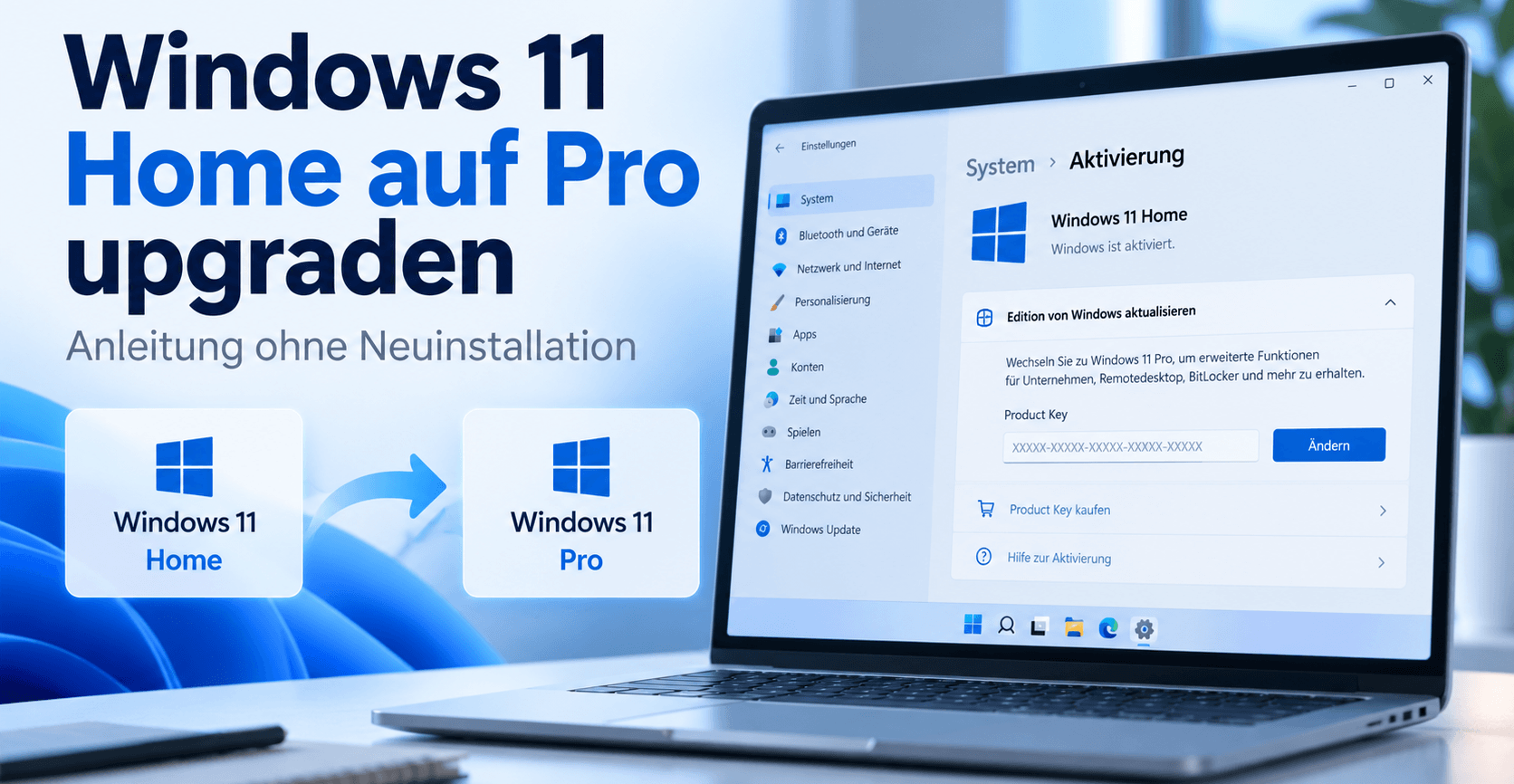
Nutzer von Windows 11 Home können jederzeit zu Windows 11 Pro wechseln. Das Upgrade ist unkompliziert. Es genügt ein gültiger Product Key, um zusätzliche Funktionen wie BitLocker, Remotedesktop oder die Windows-Sandbox freizuschalten. Eine komplette Neuinstallation ist dafür nicht notwendig.
In dieser Anleitung zeige ich dir, wie du Windows 11 Home auf Pro upgraden kannst, wo du einen günstigen Windows 11 Pro Key erhältst und worauf du bei der Aktivierung achten solltest. Außerdem erkläre ich dir, für wen sich der Wechsel überhaupt lohnt.
Windows 11 Home auf Pro upgraden: Das Wichtigste
Ein Upgrade von Windows 11 Home auf Pro kannst du direkt über die Windows-Einstellungen durchführen. Dazu benötigst du lediglich einen gültigen Lizenzschlüssel für Windows 11 Pro. Alternativ kannst du das Upgrade auch über den Microsoft Store kaufen.
Windows 11 Pro für 24,99 € ansehen
Der wichtigste Vorteil ist, dass du lediglich die Windows-Edition wechselst. Deine vorhandene Windows-Installation bleibt davon unberührt.
Wo kann man einen Windows 11 Pro Upgrade-Key günstig kaufen?
Wer Windows 11 Home auf Pro upgraden möchte, muss die Lizenz nicht zwangsläufig direkt bei Microsoft erwerben. Auf Marktplätzen wie Kinguin werden Produktschlüssel für Windows 11 Pro deutlich günstiger angeboten. Kinguin ist kein klassischer Softwarehändler, sondern ein Marktplatz, auf dem verschiedene Verkäufer ihre digitalen Produktschlüssel anbieten. Entsprechend unterscheiden sich die Angebote nicht nur beim Preis, sondern auch beim Lizenztyp und bei der Aktivierung.
Schau dir die Windows-11-Pro-Retail-Angebote auf Kinguin an - gerade, wenn du von einer bestehenden Home-Installation wechseln möchtest.
Ein interessantes Angebot, das alle wichtigen Kriterien erfüllt, ist dieser „Windows 11 Professional Retail Key” für 24,99 Euro bei Kinguin.
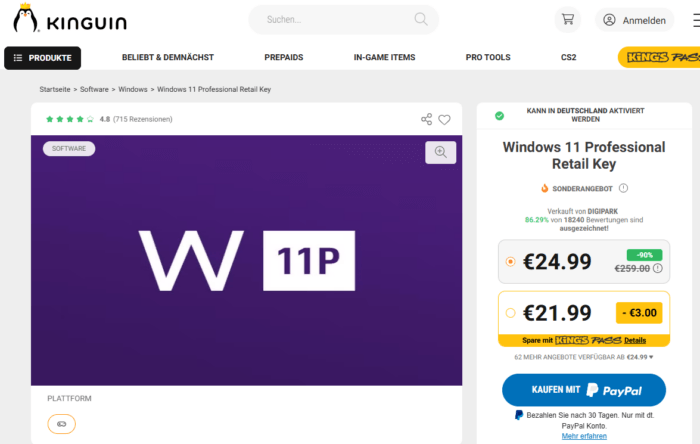
Auf Kinguin findest du unterschiedliche Varianten. Die wichtigsten Unterschiede:
- Windows 11 Pro Retail Key: Meine bevorzugte Variante, sofern die Produktbeschreibung das Upgrade von Home auf Pro unterstützt. Retail-Lizenzen bieten grundsätzlich mehr Flexibilität beim späteren Gerätewechsel, vorausgesetzt, die angebotenen Nutzungsrechte entsprechen tatsächlich einer übertragbaren Retail-Lizenz.
- Windows 11 Pro OEM Key: Häufig günstiger, allerdings in der Regel an ein bestimmtes Gerät gebunden. Kinguin weist zudem darauf hin, dass seine OEM-Schlüssel nicht für Editionsupgrades vorgesehen sind und eine Neuinstallation erforderlich sein kann.
- Windows 11 Pro Online Activation Key: Ermöglicht laut Kinguin eine unkomplizierte Online-Aktivierung. Allerdings steht bei entsprechenden Angeboten teilweise ausdrücklich, dass damit kein Upgrade von Home auf Pro möglich ist.
Ein weiterer Tipp: Achte auf die Bezeichnung „Windows 11 Pro” ohne den Zusatz „N”. Die N-Version wird ohne bestimmte Medienfunktionen ausgeliefert und ist für die meisten Nutzer nicht vorteilhaft.
Anleitung: Windows 11 Home auf Pro upgraden
Es gibt zwei Möglichkeiten, Windows 11 Home auf Pro zu aktualisieren. Wenn du bereits einen gültigen Produktschlüssel für Windows 11 Pro besitzt (24,99 Euro bei Kinguin), kannst du diesen direkt in den Einstellungen eingeben. Solltest du noch keinen Produktschlüssel besitzen, kannst du das Upgrade direkt bei Microsoft erwerben (deutlich teurer).
Nachfolgend findest du Schritt-für-Schritt-Anleitungen für beide Optionen.
Windows 11 Home mit Product Key auf Pro upgraden
Du besitzt bereits einen gültigen Windows 11 Pro-Produktschlüssel? Dann kannst du das Upgrade direkt über die Windows-Einstellungen durchführen - ohne Neuinstallation.
Drücke gleichzeitig die Tasten Windows + I. Dadurch öffnen sich die Windows-Einstellungen.
Navigiere in den Windows-Einstellungen zu folgendem Bereich:
Hier siehst du deine aktuelle Windows-Edition und den Aktivierungsstatus. Idealerweise steht dort „Windows 11 Home“ und „Aktiv“.
Öffne gegebenenfalls den Bereich „Windows-Edition aktualisieren“ und klicke neben „Product Key ändern“ auf die Schaltfläche „Ändern“.
Gib deinen 25-stelligen Windows 11 Pro-Produktschlüssel ein. Der Schlüssel hat folgendes Format:
Klicke anschließend auf „Weiter“ und bestätige das angebotene Upgrade.
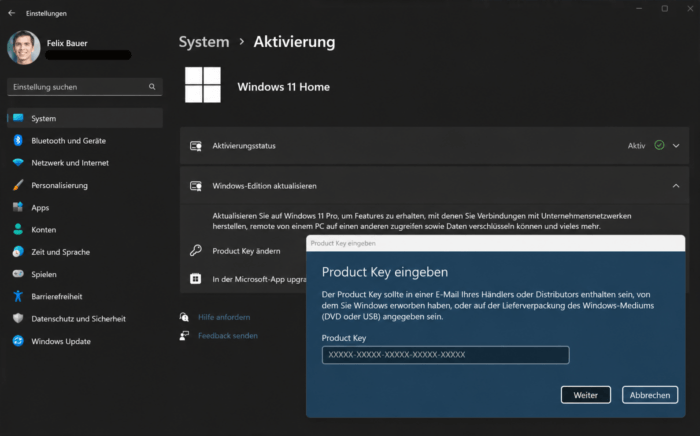
Windows führt die erforderlichen Änderungen durch und fordert gegebenenfalls einen Neustart an. Unterbrich den Vorgang nicht und schalte den Computer währenddessen nicht aus.
Nach dem Neustart sollte Windows 11 Pro installiert sein.
Öffne erneut den folgenden Bereich:
Dort sollte nun Windows 11 Pro als Edition angezeigt werden. Kontrolliere zusätzlich, ob Windows aktiviert ist.
Windows 11 Pro ist jetzt installiert und aktiviert. Deine persönlichen Dateien und installierten Programme bleiben erhalten.
Windows 11 Pro direkt über Microsoft kaufen
Wenn du noch keinen Produktschlüssel besitzt, kannst du das Upgrade direkt bei Microsoft erwerben. Der Vorteil: Die Abwicklung erfolgt über Microsoft und die digitale Lizenz kann mit deinem Microsoft-Konto verknüpft werden.
Drücke gleichzeitig die Tasten Windows + I. Dadurch öffnen sich die Windows-Einstellungen.
Navigiere in den Windows-Einstellungen zu folgendem Bereich:
Öffne den Abschnitt „Windows-Edition aktualisieren“. Hier findest du die verfügbaren Optionen für einen Wechsel von Windows 11 Home auf Pro.
Klicke bei der Option zum Upgrade auf „Store öffnen“. Windows leitet dich zum entsprechenden Angebot im Microsoft Store weiter.
Kaufe das angebotene Windows 11 Pro-Upgrade. Prüfe vor dem Kauf den angezeigten Preis und schließe den Bestellvorgang über dein Microsoft-Konto ab.
Folge den Anweisungen auf dem Bildschirm und starte den Computer neu, wenn du dazu aufgefordert wirst. Überprüfe anschließend unter Einstellungen › System › Aktivierung, ob Windows 11 Pro installiert und aktiviert ist.
Sobald Windows 11 Pro als aktiviert angezeigt wird, ist das Upgrade abgeschlossen. Deine installierten Programme und persönlichen Dateien bleiben normalerweise erhalten.
Was passiert beim Upgrade mit meinen Daten?
Beim Wechsel von Windows 11 Home auf Pro gehen keine persönlichen Dateien verloren. Deine Dateien, Programme und Einstellungen bleiben erhalten. Du musst Windows also weder formatieren noch vollständig neu installieren.
Technisch gesehen handelt es sich nicht um eine klassische Neuinstallation. Stattdessen schaltet Windows zusätzliche Funktionen frei und passt die vorhandene Edition entsprechend an.
Trotzdem empfehle ich, vor dem Wechsel ein Backup wichtiger Dateien anzulegen. Das gilt grundsätzlich für alle größeren Änderungen am Betriebssystem, auch wenn der Upgrade-Prozess normalerweise problemlos funktioniert.
Windows 11 Home oder Pro: Wo liegen die Unterschiede?
Ob sich das Upgrade lohnt, hängt davon ab, welche Funktionen du tatsächlich benötigst. Für alltägliche Aufgaben bieten beide Editionen eine nahezu identische Benutzererfahrung.
| Funktion | Windows 11 Home | Windows 11 Pro |
|---|---|---|
| Windows Defender | Ja | Ja |
| Windows Update | Ja | Ja |
| BitLocker-Verwaltung | Nein | Ja |
| Remotedesktop als Host | Nein | Ja |
| Windows-Sandbox | Nein | Ja |
| Hyper-V | Nein | Ja |
| Gruppenrichtlinien-Editor | Nein | Ja |
| Domänenbeitritt | Nein | Ja |
Wichtig: Auf geeigneten Geräten unterstützt auch Windows 11 Home eine automatische Geräteverschlüsselung. Die umfangreicheren Verwaltungsfunktionen von BitLocker stehen jedoch nur in den höherwertigen Editionen zur Verfügung.
Meine Einschätzung: Für wen lohnt sich Windows 11 Pro?
Aus meiner Sicht als IT-Security-Consultant sind insbesondere drei Funktionen interessant:
1. Windows-Sandbox
Mithilfe der Windows-Sandbox kannst du eine isolierte Windows-Umgebung starten. Darin kannst du beispielsweise unbekannte Programme ausprobieren, ohne sie direkt auf deinem eigentlichen Windows-System installieren zu müssen.
Gerade bei der Analyse potenziell unerwünschter Software ist eine isolierte Umgebung wie die Sandbox hilfreich. Sie ersetzt jedoch keine vollständig abgesicherte Malware-Analyseumgebung. Bei gefährlicher Schadsoftware sind zusätzliche Schutzmaßnahmen erforderlich.
2. BitLocker
Mit BitLocker kannst du Laufwerke verschlüsseln. Das ist besonders interessant, wenn du einen Laptop verwendest oder sensible Daten auf deinem Computer speicherst.
Wenn ein Gerät verloren geht oder gestohlen wird, erschwert eine korrekt konfigurierte Verschlüsselung den unbefugten Zugriff auf die darauf gespeicherten Informationen erheblich.
3. Remotedesktop
Windows 11 Pro kann als Remotedesktop-Host fungieren. Das bedeutet, dass du dich von einem anderen Computer aus mit deinem Windows-PC verbinden und ihn fernsteuern kannst.
Das ist beispielsweise bei der Verwaltung eines Bürocomputers oder bei technischen Wartungsarbeiten hilfreich. Aus Sicherheitsgründen solltest du Remotedesktop allerdings nicht einfach über eine Portfreigabe direkt ins Internet stellen. Besser ist eine abgesicherte VPN-Verbindung.
Für das normale Surfen, die Nutzung von Office-Anwendungen und das Gaming benötigst du diese zusätzlichen Funktionen dagegen meistens nicht.
Windows 11 Home auf Pro upgraden funktioniert nicht: Häufige Fehler
Die Aktivierung funktioniert nicht immer auf Anhieb. Insbesondere bei separat erworbenen Lizenzschlüsseln kann es zu Problemen kommen.
Der Product Key wird nicht akzeptiert
Überprüfe zunächst, ob der eingegebene Produktschlüssel tatsächlich für Windows 11 Pro vorgesehen ist.
Ein häufiger Fehler ist die Verwendung eines Lizenzschlüssels für eine andere Windows-Edition. Auch ein gesperrter oder nicht ordnungsgemäß lizenzierter Schlüssel kann zu Aktivierungsproblemen führen.
Prüfe außerdem, ob du alle Zeichen korrekt eingegeben hast und ob eine Internetverbindung besteht.
Windows 11 Pro ist installiert, aber nicht aktiviert
In einigen Fällen wird das Editionsupgrade durchgeführt, Windows 11 Pro wird anschließend jedoch nicht aktiviert.
Öffne in diesem Fall:
Einstellungen > System > Aktivierung > Problembehandlung
Mithilfe der integrierten Windows-Problembehandlung können bestimmte Aktivierungsfehler automatisch erkannt und behoben werden.
Wenn das nicht funktioniert, solltest du den Lizenzstatus sowie die Herkunft deines Produktschlüssels überprüfen.
Das Upgrade ist nicht verfügbar
Prüfe, ob deine vorhandene Windows-11-Home-Installation bereits aktiviert ist.
Microsoft empfiehlt, Windows 11 Home vor dem Upgrade auf eine andere Edition zu aktivieren.
Zunächst solltest du alle verfügbaren Windows-Updates installieren und den Computer anschließend neu starten.
Was kostet das Upgrade von Windows 11 Home auf Pro?
Die Kosten hängen davon ab, wo und in welcher Form du die Lizenz erwirbst.
Microsoft bietet Windows 11 Pro regulär als vollständige Download-Lizenz für 259 Euro an (Stand: Oktober 2026). Der Preis für das direkte Editionsupgrade aus Windows 11 Home wird separat im Microsoft Store angezeigt und kann davon abweichen.
Bei anderen Händlern werden Windows-Produktschlüssel teilweise deutlich günstiger angeboten.
Hier solltest du allerdings unterscheiden zwischen:
- Einer regulären Retail-Lizenz
- Einer gerätegebundenen OEM-Lizenz
- Einem Produktschlüssel aus einer anderen Lizenzierungsform
Insbesondere bei besonders günstigen Angeboten lohnt es sich, den Lizenztyp, die Angaben des Händlers und die enthaltenen Nutzungsrechte genauer zu prüfen.
Häufige Fragen zum Upgrade auf Windows 11 Pro
Kann ich Windows 11 Home kostenlos auf Pro upgraden?
Microsoft bietet kein reguläres, kostenloses Upgrade von Windows 11 Home auf Pro an. Du benötigst eine gültige Pro-Lizenz. Wenn du bereits eine passende digitale Lizenz besitzt, musst du diese allerdings nicht noch einmal kaufen.
Kann ich Windows 11 Pro ohne Neuinstallation aktivieren?
Ja. Über Einstellungen > System > Aktivierung kannst du einen gültigen Windows 11 Pro-Key eingeben und die Edition direkt aktualisieren.
Werden beim Upgrade meine Programme gelöscht?
Nein, bei einem regulären Editionsupgrade bleiben installierte Programme, Dateien und persönliche Einstellungen in der Regel erhalten.
Ist Windows 11 Pro schneller als Home?
Nein, nicht grundsätzlich. Windows 11 Pro bietet zwar zusätzliche Funktionen, sorgt bei identischer Hardware aber nicht automatisch für eine höhere Leistung oder mehr FPS beim Gaming.
Kann ich meinen Windows 10 Pro-Key verwenden?
Das hängt vom jeweiligen Schlüssel und der entsprechenden Lizenzberechtigung ab. Ältere Windows-10-Pro-Schlüssel werden nicht in jedem Fall für eine neue Windows-11-Pro-Aktivierung akzeptiert. Verlasse dich deshalb nicht darauf, dass jeder vorhandene Windows-10-Key funktioniert.
Kann ich später wieder von Windows 11 Pro auf Home wechseln?
Ein Wechsel zurück zu Home ist möglich, aber normalerweise kein einfacher Editionswechsel über die Windows-Einstellungen. In der Regel ist dafür eine Neuinstallation von Windows 11 Home notwendig.
Windows 11 Home auf Pro upgraden ist unkompliziert
Der Wechsel von Windows 11 Home auf Pro ist einfacher, als viele vermuten. Du musst weder Windows neu installieren noch deine Programme erneut einrichten. In der Regel reichen ein gültiger Produktschlüssel und wenige Klicks in den Einstellungen aus.
Ob sich das Upgrade lohnt, ist eine andere Sache.
Für den normalen Privatgebrauch reicht Windows 11 Home vollkommen aus. Wer dagegen BitLocker, Hyper-V, Remotedesktop oder die Windows-Sandbox benötigt, profitiert von den zusätzlichen Funktionen der Pro-Version.
Gerade im professionellen Umfeld und bei sicherheitsrelevanten Aufgaben halte ich Windows 11 Pro für die sinnvollere Wahl.